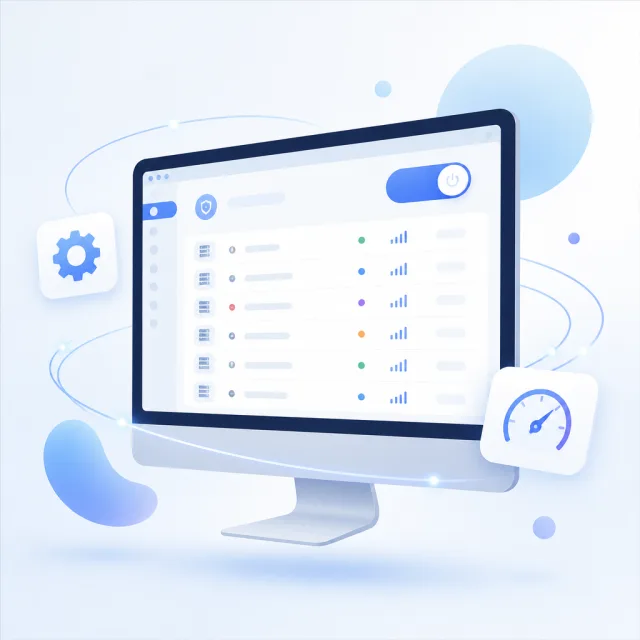
GUIクライアント · OSとアーキテクチャの選び方

V2Rayクライアントをダウンロード

デスクトップではv2rayN、Androidではv2rayNGがおすすめです。
OSとCPUアーキテクチャを確認してから、インストーラーを選んでください。

Windows用インストーラー

同じv2rayNでも、UIは2種類。初めてならDesktop版、従来の操作に慣れているならWPF版を選んでください。

v2rayN

v2rayN

おすすめ 7.24.1

Desktop版

新世代のクロスプラットフォームUIを採用。初めて使う方や、デスクトップで統一した操作感を求める方におすすめです。

v2rayN をダウンロード · Desktop x64

ZIP形式 · ダウンロード後、すべて展開してください

クラシックWPF版

従来のWindows向け安定版UIです。利用経験があり、これまでの操作方法を維持したい方に適しています。

v2rayN をダウンロード · WPF x64

ZIP形式 · Desktop版とどちらか一方を選択

展開・インストール・初回起動

ZIPファイルをすべて、書き込み可能なローカルフォルダーに展開してから、フォルダー内のインストールまたは起動用ファイルを確認してください。アーカイブソフトのプレビュー画面から直接実行したり、実行ファイルだけを取り出したりしないでください。同じフォルダーにある依存ファイルが起動に必要な場合があります。インストール中にランタイムの不足が表示されたら、まず必要な名称とアーキテクチャを確認し、該当する要件を満たしてください。

DesktopとWPFはUIの違いであり、サブスクリプションの種類ではありません。別のUIへ設定を移す前に、バックアップをエクスポートしてください。新しいUIを試すときは古いプロセスを終了し、複数のクライアントが同時にシステムプロキシを変更しないようにします。接続を終えたらクライアントでシステムプロキシを解除してから終了すると、次回ブラウザーを起動した際にプロキシ設定が残って通信できなくなる事態を防げます。

Windowsの動作要件と確認事項

項目インストール前の確認
CPUアーキテクチャこのページにある2つのダウンロード先は、どちらもx64版です。「設定」の「バージョン情報」でシステムの種類を確認してください。x64版を他のアーキテクチャ向けのネイティブインストーラーとして扱わないでください。
OSとランタイムサポート対象で最新のWindowsを使用してください。最低OSバージョンとランタイムの要件は、インストーラーの表示に従ってください。
フォルダーと権限展開先には書き込み権限が必要です。システムプロキシやネットワークの権限は端末のポリシーに左右されます。通常の起動で、管理者権限を常に付与する必要はありません。

ウィンドウが一瞬表示されて消える場合は、ファイルがすべて展開されているか、ランタイムが適合しているかを確認してからログを確認してください。何度ダウンロードし直しても、他のプログラムによるポート占有は解決しません。

インストール後の設定手順

インストールは準備の第一歩です。設定のインポート、接続確認、ルーティングの調整を分けて進めると、問題の原因を特定しやすくなります。

サブスクリプションまたは共有リンクをインポート

クライアントに利用可能な接続先は含まれていません。設定の入手元と有効期限を確認してから、サブスクリプション管理、クリップボード、QRコードのいずれかからインポートしてください。サブスクリプションURLは複数の設定を取得・更新するためのもので、単一のノード共有リンクとは用途が異なります。互いに置き換えて使えるとは限りません。

サブスクリプションURLには認証情報が含まれる場合があります。URLそのもの、QRコード、設定全体が読めるスクリーンショットを公開ページに載せないでください。

設定を選択して接続を確認

更新後に設定を1つ選び、ローカルポートが使用中でないことを確認してから、必要なプロキシモードを有効にします。デスクトップアプリがシステムプロキシに従うかどうかはアプリごとに異なります。モバイル端末では、システムの接続許可を確認してください。すべての接続に問題があると判断する前に、特定のアプリで接続をテストします。

初回テストでは、複数のプロキシクライアントを同時に起動したり、DNS・ルーティング・コアを一度に変更したりしないでください。

ルーティングを調整してバックアップ

基本的な接続が確認できてから、用途に応じて直接接続とプロキシのルールを設定してください。ルールの順序によって適用結果が変わり、DNSの解決方法を変えるとIPルールにも影響する場合があります。一度に変更する設定を1つに絞り、変更前後の状態を記録してください。安定したことを確認したらバックアップをエクスポートしておくと、アップデートや移行時に復元できます。

設定を別の端末で使う場合は手動でインポートし、パス、ローカルポート、プラットフォームの権限を改めて確認してください。

ダウンロードとアップデートに関するよくある質問

まずインストールの問題と接続の問題を切り分けましょう。クライアントが起動しても、設定が完了しているとは限りません。

Windows版はDesktopと従来のWPF、どちらを選べばよいですか?

初めて使う場合は、新世代のクロスプラットフォームUIを採用したDesktop版がおすすめです。従来のWindows画面や操作に慣れている場合は、クラシックWPF版を選べます。両方を同時にインストールする必要はありません。切り替える前に設定をエクスポートし、システムプロキシを同時に有効にしたり、同じローカルポートを使用したりしないようにしてください。

Androidではarm64版とユニバーサル版のどちらをダウンロードすればよいですか?

2015年以降の一般的なスマートフォンでは、まずarm64版を選びます。ただし、最終的には端末が対応するアプリのアーキテクチャを確認してください。端末によっては、システムが別のアーキテクチャにしか対応していない場合があります。アーキテクチャが不明な場合や非対応のエラーが表示された場合は、ユニバーサル版を試してください。ユニバーサル版でも、OSのバージョン要件や署名の不一致は解決できません。

インストールしたのに接続先が使えないのはなぜですか?

クライアントは設定の管理と接続を行うもので、インストーラーに利用可能なサブスクリプションやアカウントは含まれていません。信頼できる提供元から設定を入手し、サブスクリプションまたは共有リンクをインポートして更新・選択した後、プロキシモードを設定してください。まず接続できることを確認し、その後必要に応じてルーティングやDNSを調整します。

アップデート前に保存しておく設定はありますか?

アップデート前に、クライアントのエクスポートまたはバックアップ機能を使い、サブスクリプショングループ、カスタムルーティング、DNS設定、ローカルポートの記録を保存してください。古いクライアントを終了してからインストールします。別のクライアントへ移行する場合、データフォルダー全体をそのまま上書きせず、設定を改めてインポートしてプラットフォームごとの差異を確認してください。バックアップに認証情報が含まれる場合があるため、安全に保管しましょう。

ダウンロードが中断したり、システムにインストールをブロックされたりした場合は?

ダウンロードが中断した場合は、ネットワーク、ディスク容量、ブラウザーのダウンロード履歴を確認してから、該当するインストーラーを再ダウンロードしてください。システムにインストールをブロックされた場合は、表示内容を確認し、アーキテクチャの不一致、権限不足、署名の競合、セキュリティポリシーによる制限を切り分けます。システムの保護機能を安易に無効化しないでください。管理対象の端末では、まず管理者に相談してください。

バージョン表示とインストーラーのファイル名が異なる場合、どちらを確認すればよいですか?

バージョン表示とダウンロード先は、一覧にある別々の項目から取得されるため、更新のタイミングが異なることがあります。ファイル名だけでインストール済みのバージョンを判断しないでください。インストール後、クライアントの「バージョン情報」で実際のバージョンを確認します。想定と異なる場合は、既存の設定を保管したうえで、一覧の更新を待つかダウンロード先を再確認してください。